O que será feito?
Passo a passo de como instalar e configurar o Totem
Por quem será feito?
- Franquia
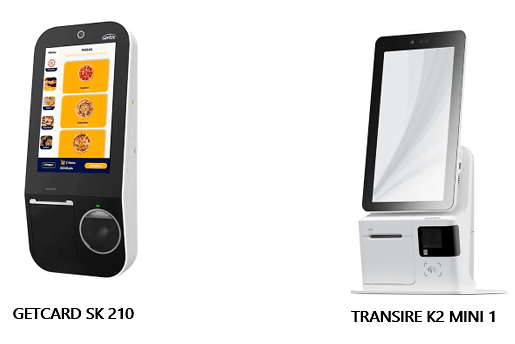
Equipamentos Homologados
Pré Requisitos
- Solicitar cadastro do cliente no fornecedor do equipamento (GetCard ou Transire)
- Ativar o produto “MEMOTOTEM” no revenda do cliente.
- Habilitar e configurar produtos para exibição no Totem (lembre-se das imagens). Acesse como configurar produtos: https://faq.memocashsolucoes.com.br/knowledgebase/como-configurar-produtos-memototem
- Enviar imagens de Descanso de Tela 1280×800 e Logo 720×720
Especificidades do Totem
- O Totem é 100% fiscal, em casos de erro na finalização a venda ficará armazenada no dispositivo até 7 dias após a emissão. Se a venda não foi emitida fiscal após esse prazo será perdida;
- Totem precisa de um gerenciador e de um servidor;
- Rede internet é desejável que seja cabeada.
Como será feito?
Passo 1 – Baixar o Anydesk no dispositivo para transferência da aplicação. Acesse como instalar Anydesk no Totem: https://faq.memocashsolucoes.com.br/knowledgebase/como-instalar-e-confuigurar-anydesk-no-totem-memototem
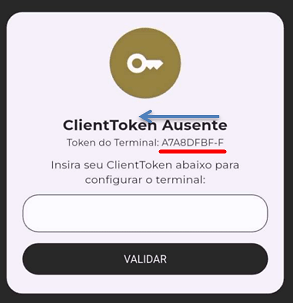
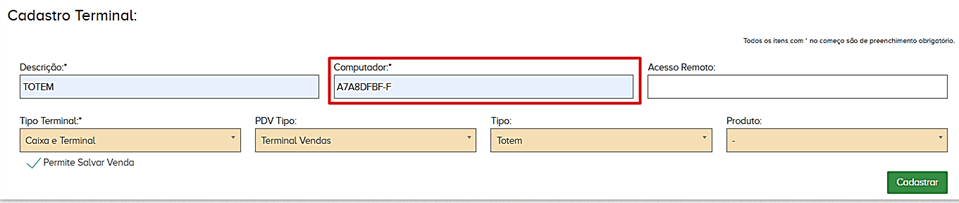
Passo 2 – Após transferido arquivo pelo suporte, abra o aplicativo. No acesso do cliente, cadastre o token como terminal, descrevendo no campo de Computador o Token do Terminal que aparece na tela após a instalação:
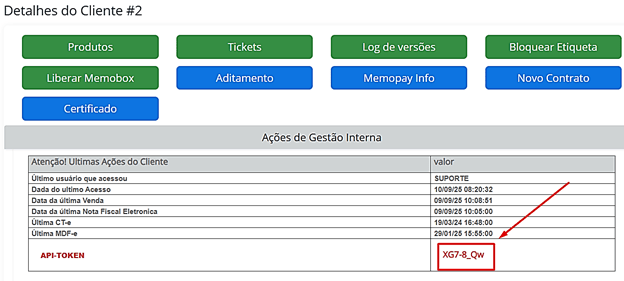
Passo 3 – Consulte os últimos 8 dígitos da API Token no revenda do cliente, e preencha no campo ClientToken no dispositivo:
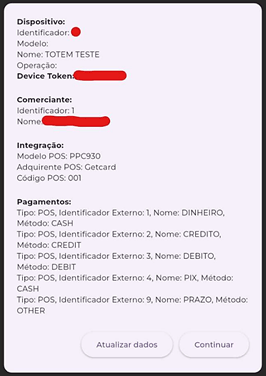
Passo 4 – Após validar, será exibida a tela com as informações do Dispositivo, Integrações e Pagamentos:
Lembre-se de solicitar ao cliente a tela de descanso e o logo da empresa.