O que será feito?
Passo a passo de como instalar e configurar o Anydesk no Totem para instalação da aplicação
Por quem será feito?
- Franquia
Como será feito?
Passo 1 – Para instalar o Anydesk acesse o navegador nativo do equipamento e entre neste site: https://anydesk.com/pt/downloads/android
Passo 2 – Após baixar e instalar ,atribua todas as permissões disponíveis para o app clicando em:
Configurações > Apps > Ver todos os apps > Anydesk
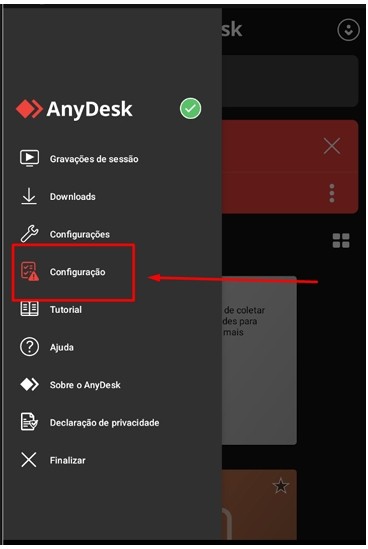
Passo 3 – Acesse as configurações clicando neste campo:
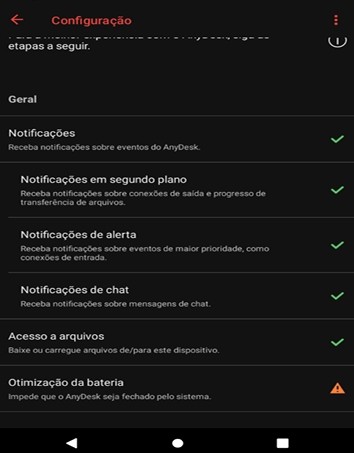
Passo 4 – Faça as configurações desta maneira:
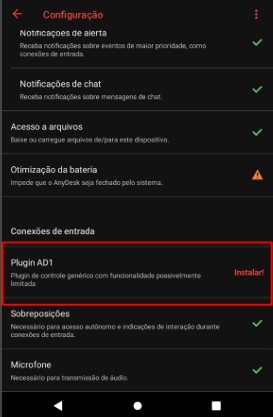
Passo 5 – O plugin destacado precisa ser instalado para que assim possamos acessar e controlar o dispositivo remotamente.
Nesta tela clique no botão “Instalar”:
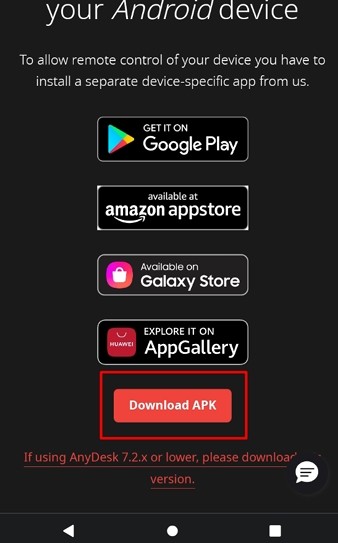
Passo 6 – Após clicar em instalar será direcionado para o navegador, onde irá instalar o plugin clicando em “Download APK”.
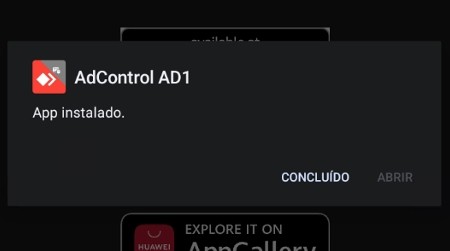
Passo 7 – Prosseguirá como uma instalação de aplicativos normalmente e terminará nesta tela:
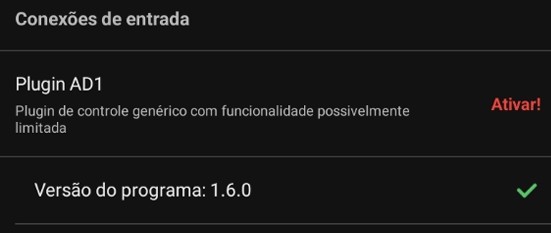
Passo 8 – Após isso, ao retornar para a tela do Anydesk o botão de instalar terá sido substituído por “Ativar!”, clique neste botão.
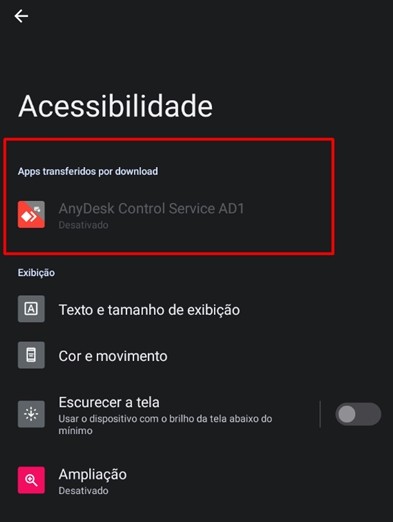
Passo 9 – A tela será redirecionada para as opções de configurações de acessibilidade, note que o plugin não está com a opção de ser ativado, neste caso, teremos que DESINSTALAR O PLUGIN e voltar para o passo 5.
Passo 10 – Para desinstalar o plugin basta acessar Configurações > Apps > Ver todos os apps >Localizar o app AdControl AD1
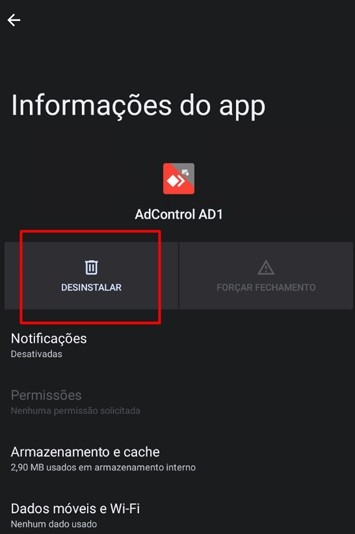
Clique em “Desinstalar”.
Passo 11 – Ao seguir o passo 5 e acessar a tela de download do plugin, iremos selecionar a opção abaixo e instalar normalmente.
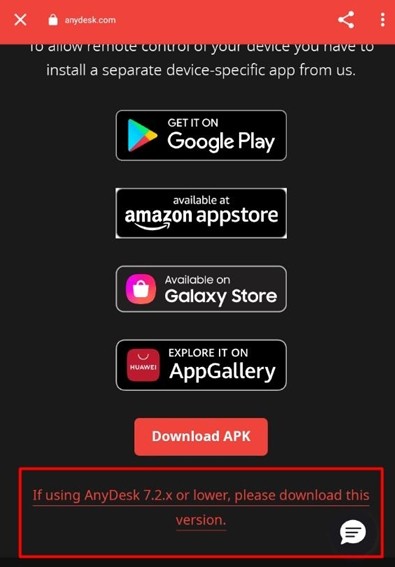
Passo 12 – Após instalarmos a versão antiga, no Anydesk teremos a opção de atualizar versão, clique nesta opção:
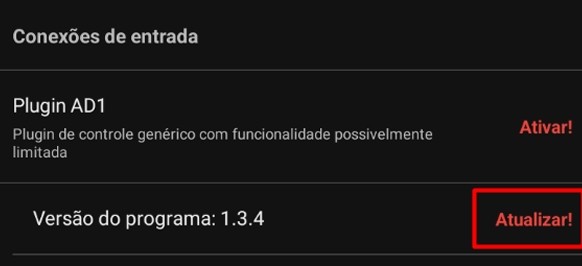
Passo 13 – Iremos clicar novamente para baixar o APK atualizado e instalar normalmente.
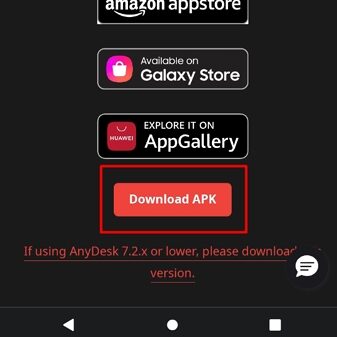
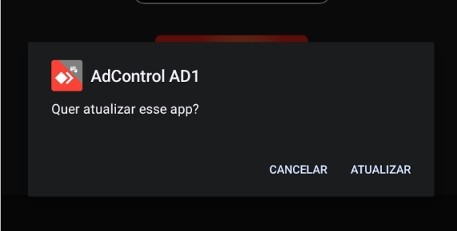
Passo 14 – Iremos reiniciar o totem.
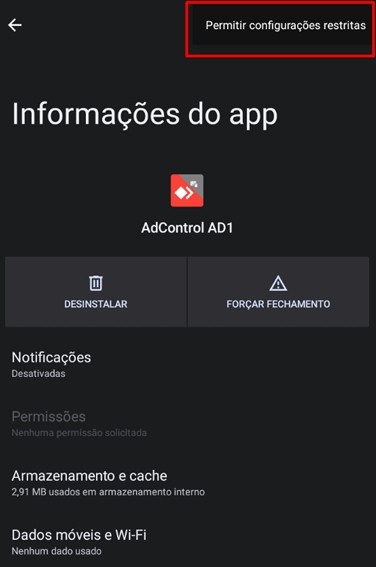
Passo 15 – Ao ligar o totem novamente acesse Configurações > Apps > Ver todos os apps > Localizar o app AdControl AD1 > Três pontinhos no topo superior a direita > Permitir configurações restritas:
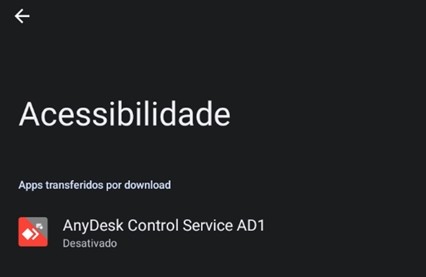
Passo 16 – Acessar acessibilidade e agora terá a opção de ativar o plugin do Anydesk:
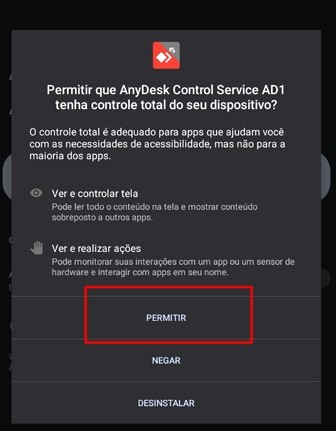
Passo 17 – Permitir ativação do plugin:
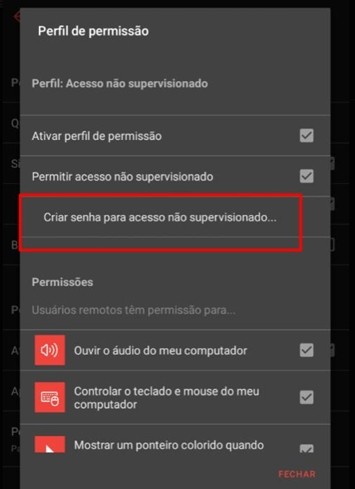
Passo 18 – Acesse: Configurações > Permissões > Perfis de permissão > Acesso não supervisionado > Criar senha para acesso não supervisionado > Colocar a senha padrão de
Anydesk dos clientes MemoCash (cash@2017)
Se tudo estiver conforme foi passado neste passo a passo, o totem estará com o Anydesk instalado e configurado, possibilitando assim o acesso caso remoto caso necessário.
OBS: Quando for realizado a atualização de versões do app Totem, será necessário a solicitação para o cliente ou franqueado que esteja próximo ao equipamento para que clique no arquivo transferido, para realizar sua abertura (essa primeira abertura não é possível ser efetuada remotamente) após o clique do usuário, pode-se seguir com a atualização remotamente.
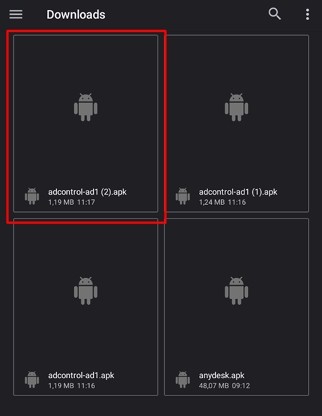
Na tela de documentos, é preciso que seja selecionado no equipamento (via Anydesk não abre o arquivo), após o clique, pode seguir pelo Anydesk normalmente.
Precisa de ajuda? Nossa equipe de suporte está pronta para te atender.
Fale conosco pelo WhatsApp: Clique aqui. 📲💬