É muito fácil obter suas credenciais para integrar o PIX Santander ao Memopay Hub, veja só!
Login PJ:
O primeiro passo, é necessário acessar o portal de desenvolvedor: https://developer.santander.com.br/
Em seguida, realizar o login via Conta PJ do Santander ou via e-mail/senha. Caso ainda não tenha um login, é possível criar um.
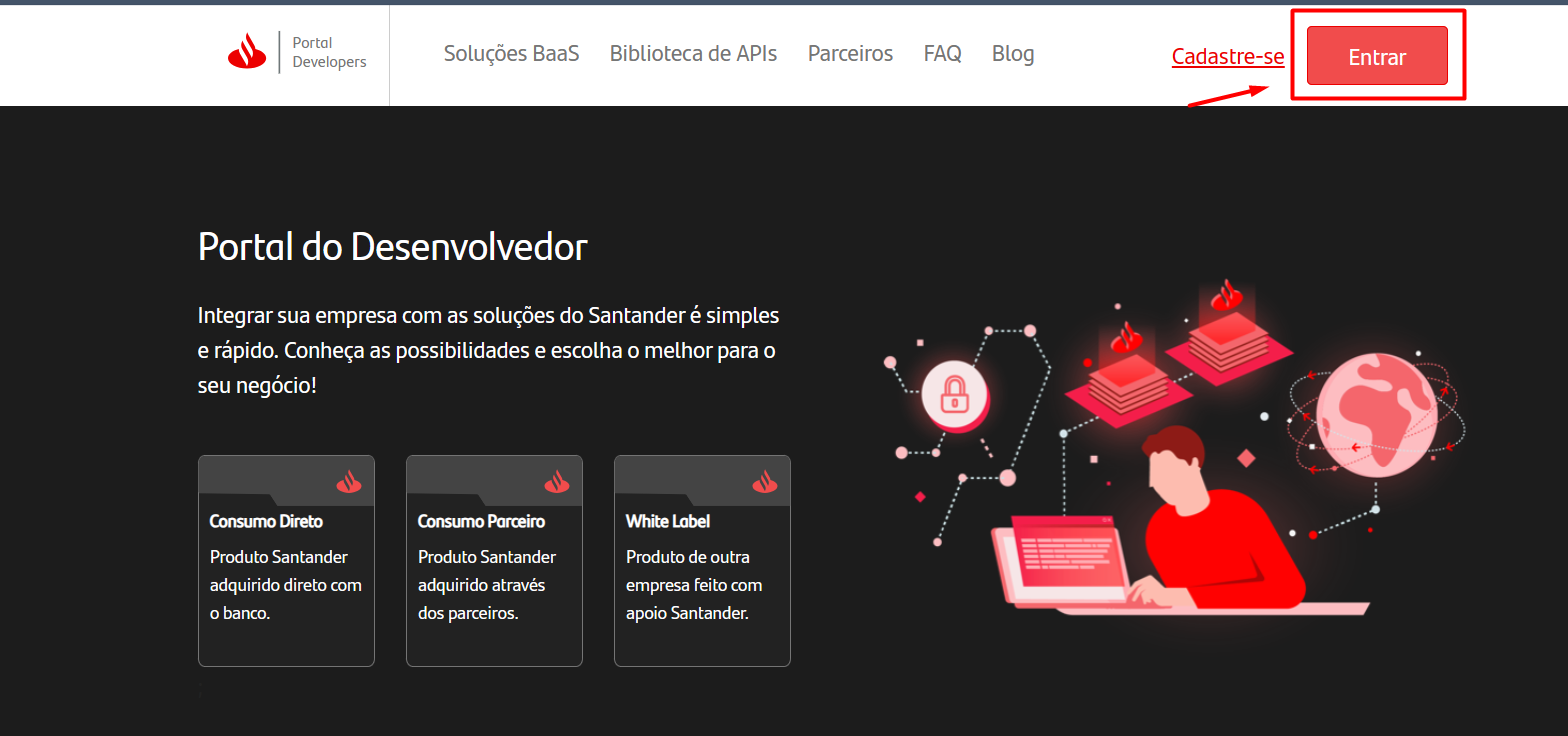
Selecione a opção “Entrar como Desenvolvedor”
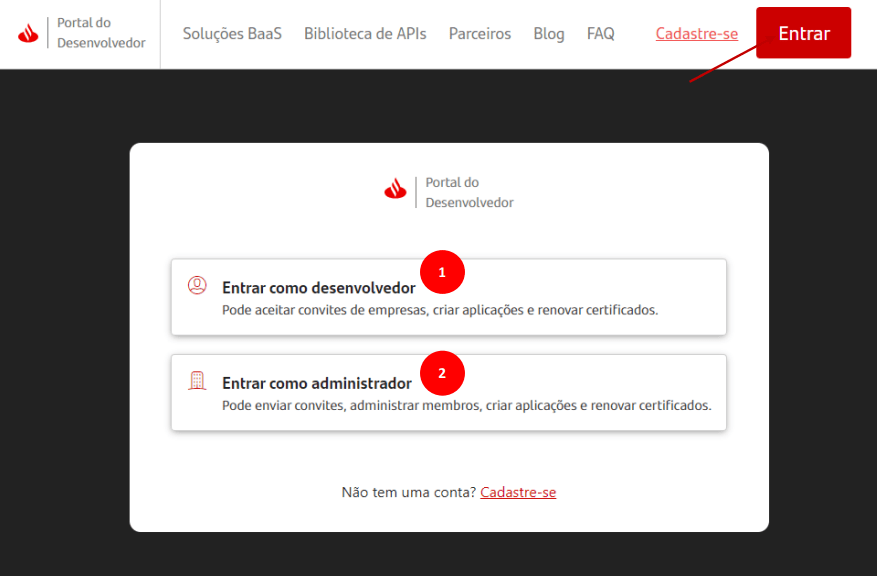
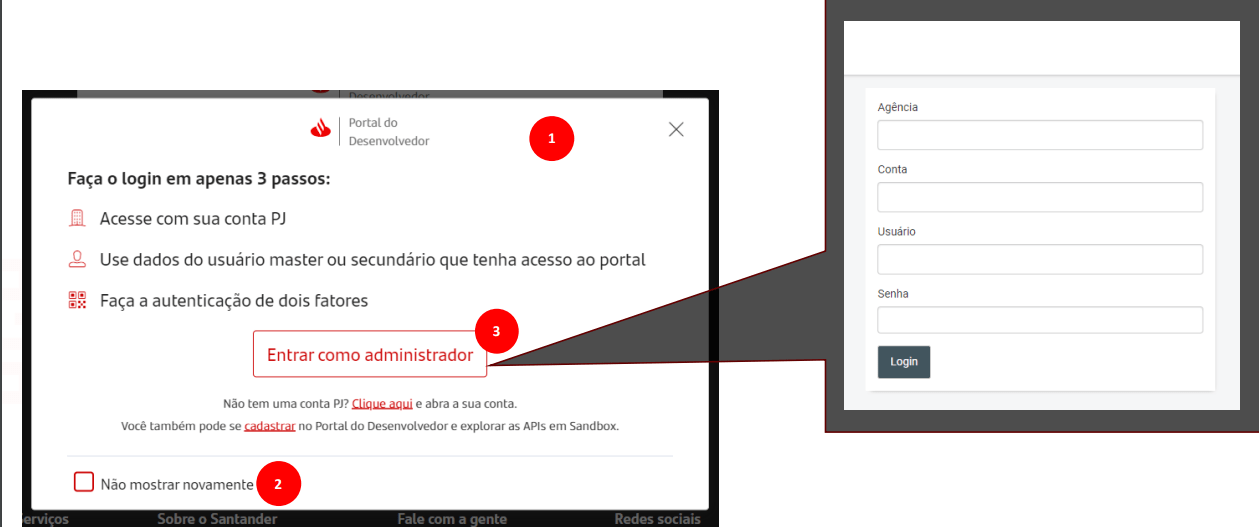
Verá as instruções para realizar o login PJ;
2. Pode optar por “Não mostrar novamente” (nos próximos acessos, irá direto para o login);
3. Clicando em “Entrar como administrador”, acessará o login.
Passo a passo para login:
Inserir a “Agência”;
Inserir a “Conta”;
Inserir o “Usuário”;
Inserir a “Senha”;
Essas informações são as mesmas de acesso ao IBPJ (Internet Banking Pessoa Jurídica).
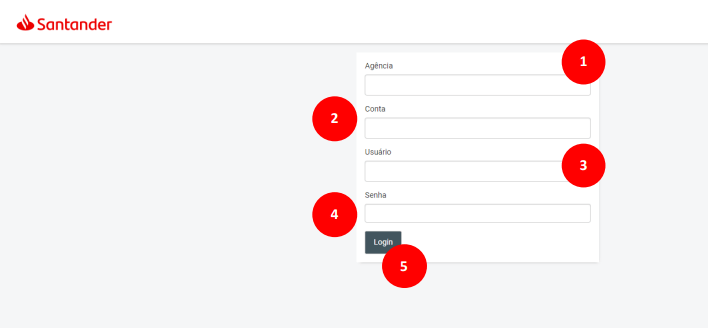
Inserindo as informações corretamente e clicando em “Login”, acessará o portal do desenvolvedor.
Observação: Pode ocorrer durante o login uma solicitação de leitura de QR code, para prosseguir com o acesso. Neste caso é necessário acessar o Internet Banking Empresas -> ID Santander -> internet banking, fotografar a imagem.
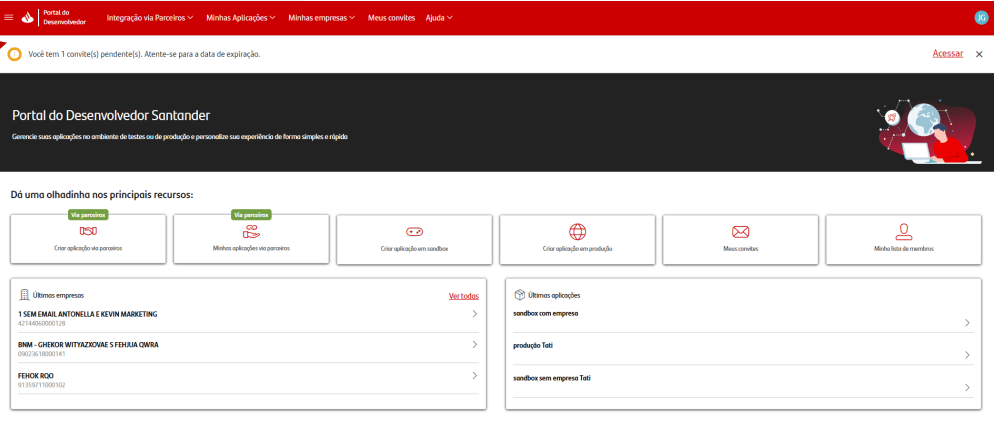
Criar aplicação com parceiro em produção – como acessar o fluxo.
Para criar uma aplicação com parceiro em produção é possível seguir os seguintes fluxos:
1. Integração via Parceiros -> Criar aplicação;
2. Minhas aplicações -> Via parceiros -> Criar nova;
3. Minha empresas -> Lista de empresas -> “Criar aplicação” de uma empresa em específico -> Parceiro -> Começar.
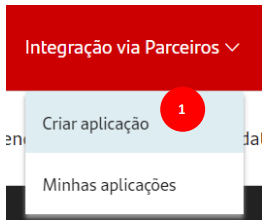
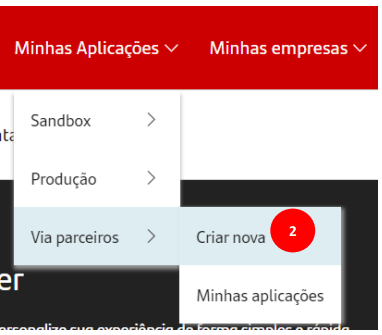
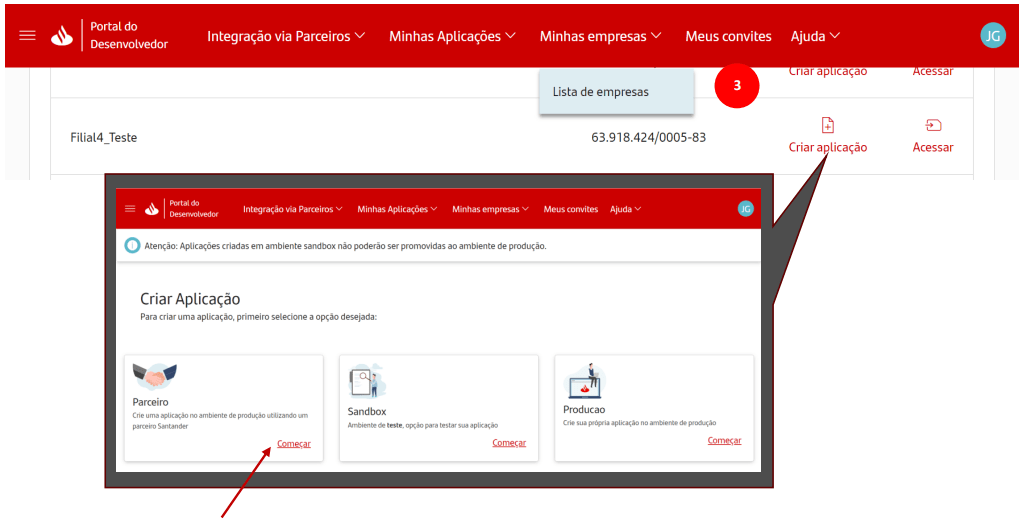
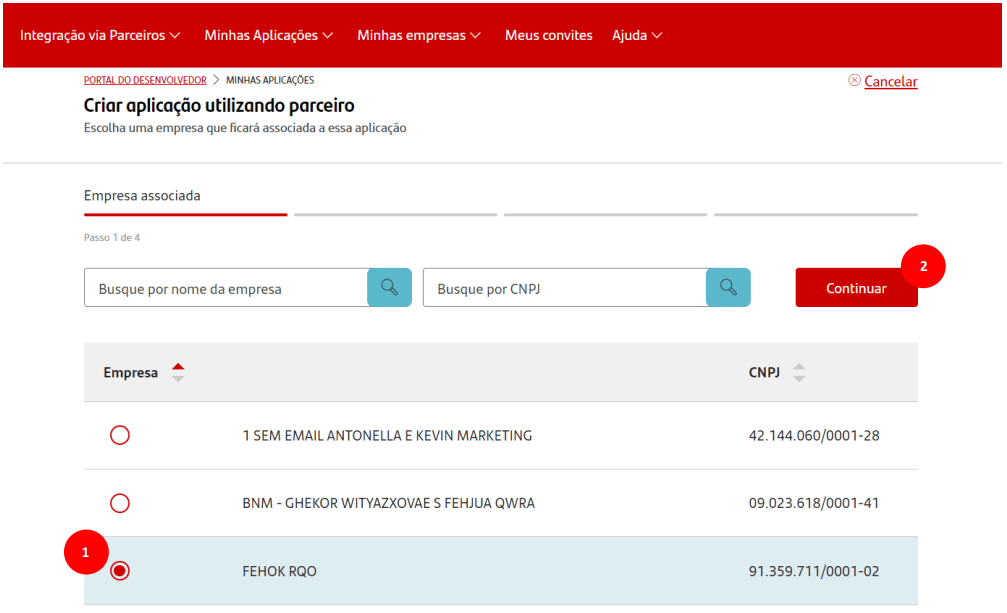
Criar aplicação com parceiro em produção | Step Empresa associada
No step empresa associada exibiremos as empresas que o usuário possui vínculo, sendo necessário:
1. Escolher uma empresa;
2. Seguir para o step de parceiros.
Criar aplicação com parceiro em produção | Step Parceiros
Avançando para o step de parceiros:
1. Será necessário escolher um parceiro para prosseguir;
2. Procure por Shipay;
3. Clicar em “Continuar” para ir para o step de “Produtos”.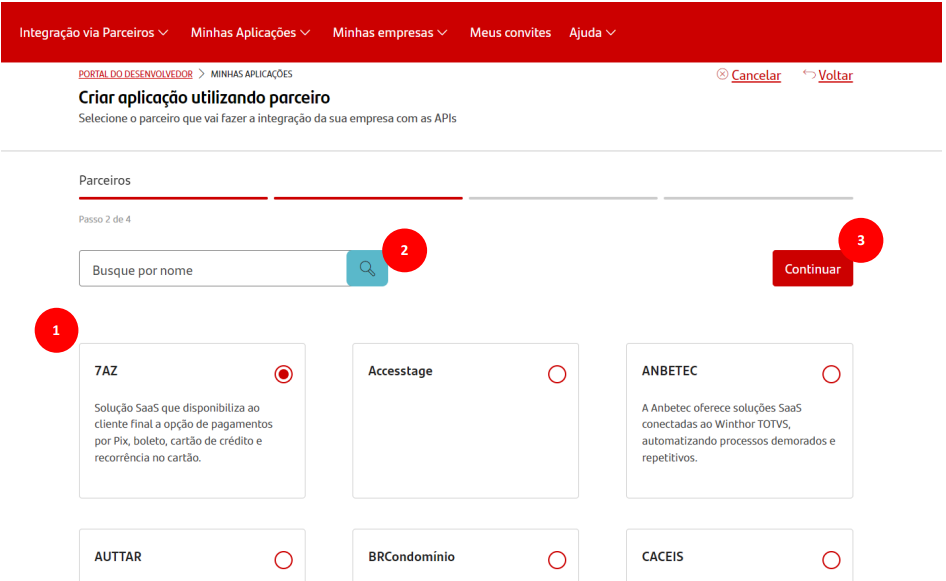
Criar aplicação com parceiro em produção | Step produtos
No step de produtos é onde selecionamos os produtos desejados para criar a aplicação:
1. Selecionar a opção Pix – QR code;
2. Clique em continuar.
Observações: É necessário selecionar um ou mais produtos para seguir no fluxo; Aqui são exibidos os produtos OPEN vinculados ao parceiro e os produtos RESTRITO, PRIVADO e PRIVADO PLUS (Exclusiva) que estão vinculados ao parceiro e a empresa escolhida para criar a aplicação. 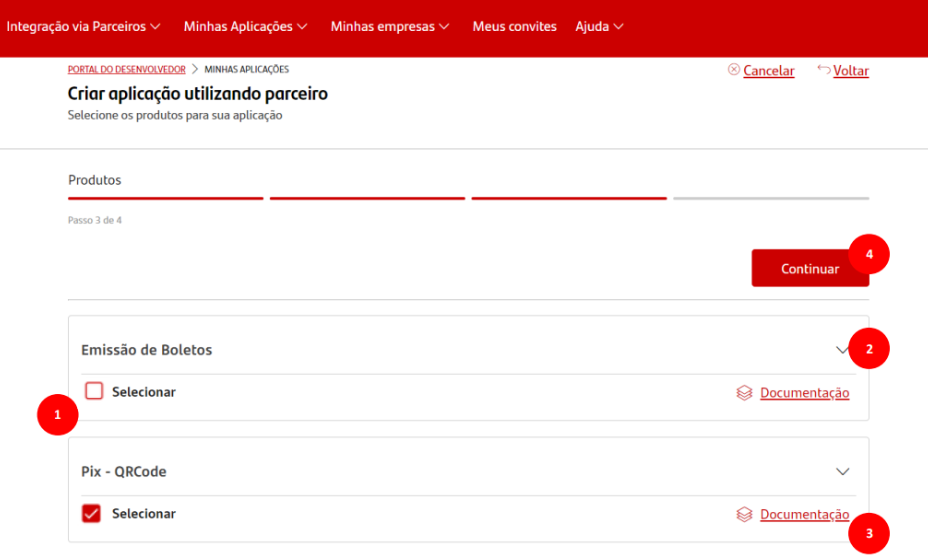
Criar aplicação com parceiro em produção | Step dados da aplicação
Avançando para o step dados da aplicação, basta:
1. Informar o nome da aplicação;
2. Informar uma descrição para a aplicação;
3. Após preencher, clicar em “Criar Aplicação”;
4. Clique em aceitar para a aplicação a ser criada. 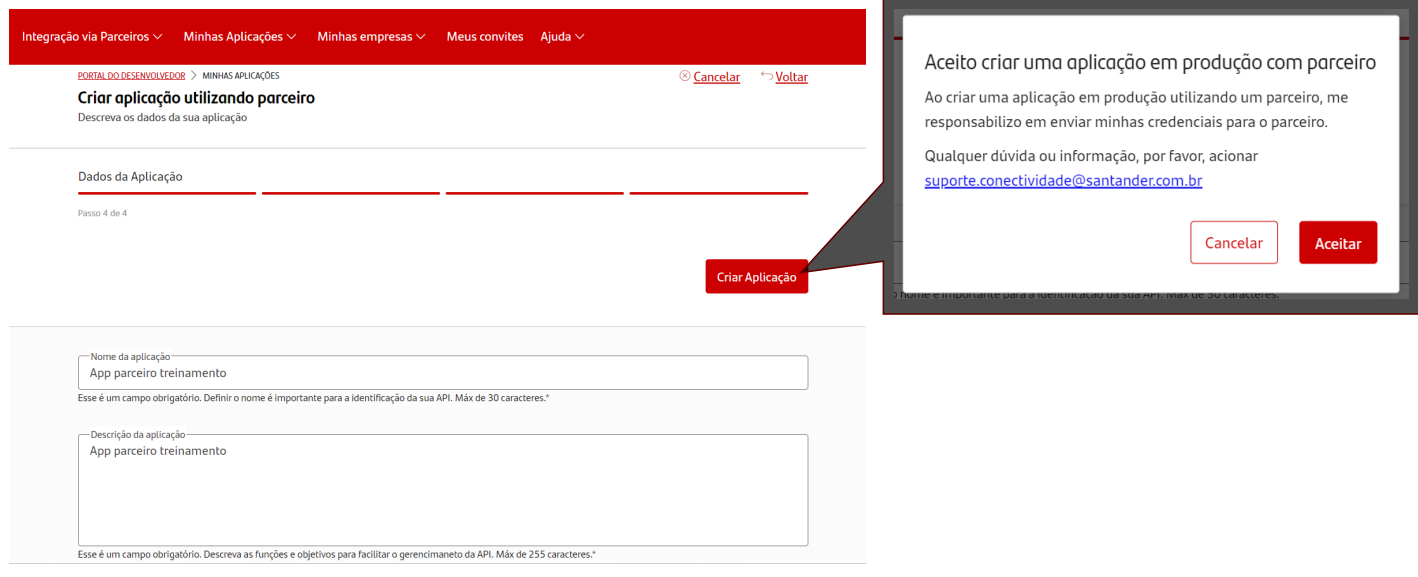
Listagem de aplicações | Produção com parceiro
Para visualizar as aplicações criadas no ambiente de produção e associadas ao parceiro da sua empresa, siga este caminho:
Acesse o menu Integração via Parceiros.
Em seguida, selecione Minhas Aplicações.
Esses passos vão permitir que você veja a lista completa de aplicações já configuradas.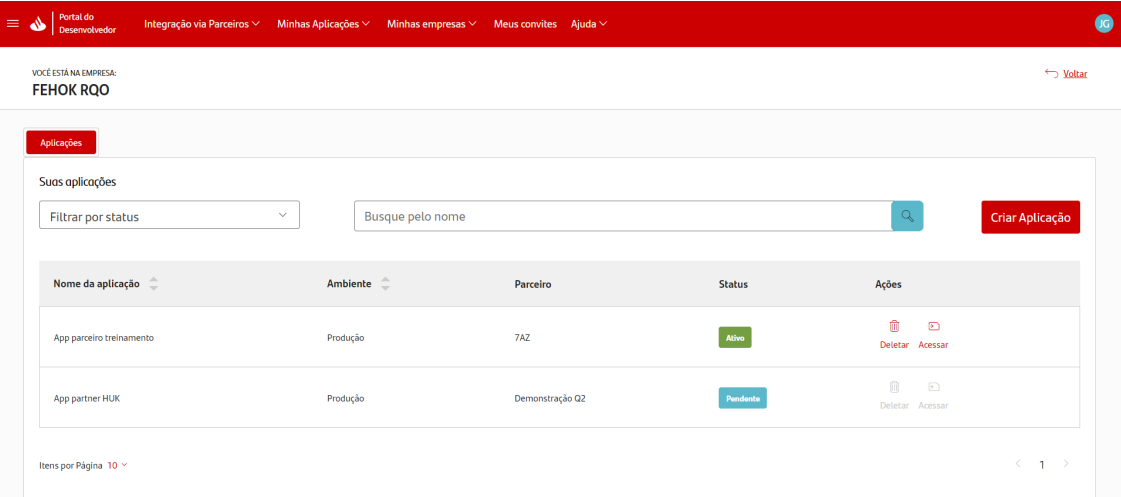
A aplicação só estará apta para utilização quando estiver ativa
Fonte: https://shipaycom.freshdesk.com/support/solutions/articles/154000131797-conex%C3%A3o-pix-santander
Com os dados em mãos, envie um e-mail para suporte@memocashweb.com com as informações:
- Client ID
- Client Secret
- Tipo de chave PIX: O tipo de chave PIX escolhido no processo do painel (Aleatória, CNPJ, E-mail ou Telefone)
- Chave PIX: A chave PIX Configurada no processo