Contingência NFC-e para aplicações Web
1. Introdução
A Contingência Off-line da NFC-e (Modelo 65) é uma solução criada para garantir que o comércio varejista não pare de vender quando houver falha de internet ou indisponibilidade nos servidores da SEFAZ.
Nessa modalidade, o cupom fiscal é emitido e impresso localmente no caixa sem a autorização prévia da SEFAZ, permitindo concluir a venda e entregar a mercadoria imediatamente ao consumidor.
O módulo de Gerenciamento de NFC-e em Contingência permite acompanhar e realizar o tratamento das NFC-e emitidas em contingência pelos produtos integrados ao sistema, como:
- Memopays;
- Totem;
- PDV Balcão.
*Importante destacar que o PDV offline contém um emissor próprio para notas em contingência, mais informações aqui: https://faq.memocashsolucoes.com.br/knowledgebase/manual-de-operacao-emissor-nfc-e-contingencia
Quando uma NFC-e é emitida em contingência, o sistema realiza o armazenamento da nota e posteriormente utiliza a API de transmissão para realizar o envio à SEFAZ. Este módulo permite ao usuário acompanhar o status das notas, reenviar documentos pendentes, corrigir notas rejeitadas e realizar consultas das NFC-e transmitidas.
2. Alerta de NFC-e em Contingência
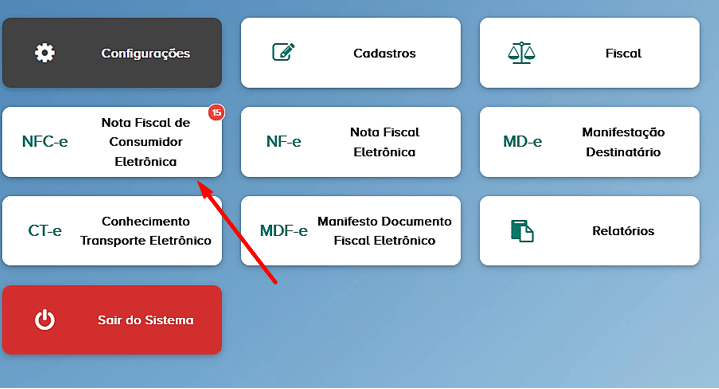
Ao acessar o painel inicial da retaguarda, o sistema apresenta um alerta informando a quantidade de NFC-e que estão aguardando processamento.
Este alerta no canto superior do modulo, permite identificar rapidamente quando existem notas emitidas em contingência que precisam de acompanhamento.
3. Acesso ao módulo
Ao acessar o módulo, serão apresentadas duas abas principais:
- Notas para reenvio
- Consulta de Notas
3.1 “Notas para Reenvio”
Nesta aba são apresentadas as NFC-e que possuem alguma pendência de transmissão junto à SEFAZ. Sendo elas notas pendentes de envio ou rejeitadas pela Sefaz.
O objetivo desta tela é permitir que o usuário acompanhe notas que ainda precisam de alguma ação para finalizar o processo de autorização. O sistema realizará novas tentativas de envio automaticamente, em intervalos periódicos, assim que o serviço da SEFAZ estiver disponível.
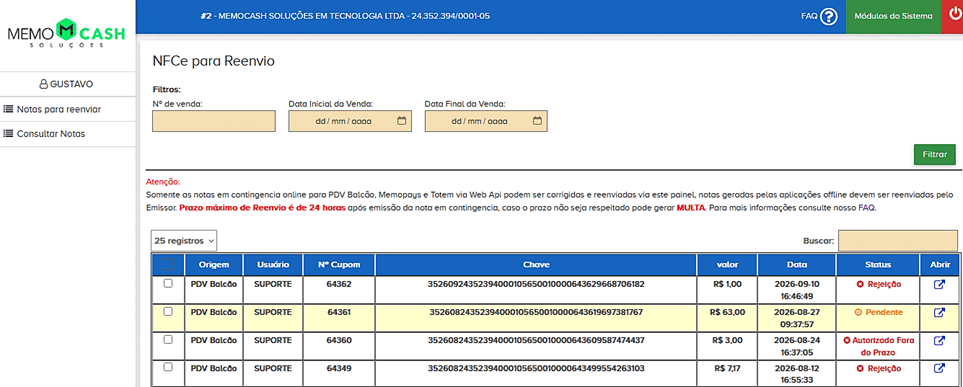
Detalhes da tela:
- Filtros por Período e Número da venda;
- Tabela de emissão com:
- Caixa seletora pra múltiplos reenvios;
- Campo de origem(PDV Balcão, PDV Offline, Memopay e Totem);
- Usuário que vez a venda;
- Número do cupom;
- Chave, gerada no ato da contingência;
- Valor da nota;
- Data e hora da venda;
- Status da emissão;
- Abrir, para visualizar detalhes e mais funções;
- Botão para reenviar selecionados
3.2 “Consulta de Notas”
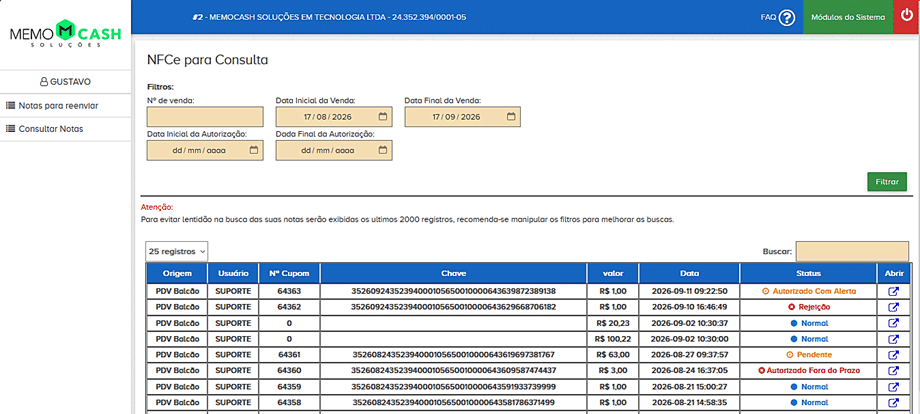
A aba Consulta de Notas permite consultar todas as NFC-e emitidas em contingência ou por envios normais dentro do período selecionado.
Nesta tela é possível visualizar o histórico das notas, independentemente do status atual. Porém é importante informar por questão de performance do sistema é necessário selecionar um intervalo de datas para carregamento.
4. Tela de detalhes do cupom
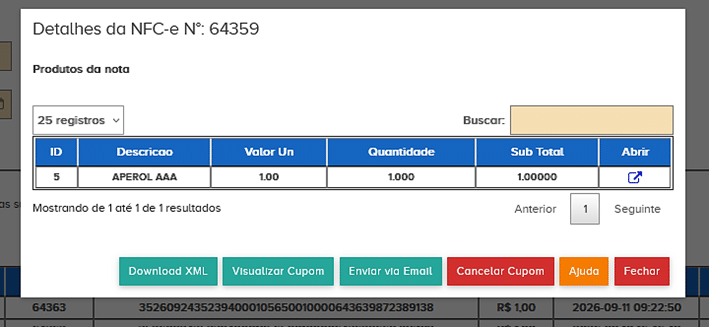
Dentre as funções de ambas as abas, existe uma tela de detalhes do cupom na coluna da tabela “abrir”.
Por ela é possível ver alguns detalhes como produtos da nota, descrição de rejeição, data de autorização e funções que dependem do status em que a nota consta naquele momento.
4.1 Status Normal
Emissão padrão de uma nota, exibirá somente os detalhes de produtos da venda e as funções de Download XML, Visualizar Cupom, Enviar via E-mail, Cancelar Cupom e Ajuda.
4.2 Status pendente
Este é o status relacionado a nota que está para ser reenviada, nesse passo a tela é similar aos detalhes do status normal, porém apenas com as funções de Download XML, Visualizar Cupom, Reenviar Cupom e aAjuda.
Nesse status não é possível cancelar o cupom, pois caracterizaria uma venda não fiscal podendo até gerar problemas futuros ao varejista caso o cliente exija seus direitos.
Ao clicar em “Reenviar Cupom” o sistema consulta novamente a disponibilidade do serviço da Sefaz e faz a emissão, com isso é possível alguns dos cenários de status possíveis a seguir.
4.3 Autorizada
A nota foi autorizada para uso é exibido a data e hora desta autorização e as funções disponíveis similares as citadas para o status normal.
4.4 Autorizada com alertas
A nota foi autorizada para uso, porém com alertas de inconsistência cadastral onde é necessário analisar os dados de cadastro, não é impeditiva a ponto gerar erro.
Exibe a data e hora da autorização e funções similares ao status normal.
4.5 Autorizada fora do prazo
A nota foi autorizada, porém fora do prazo de 24 horas estabelecido pela Sefaz, e neste ponto é necessário a atenção do varejista pois é possível que acabe gerando multas ou impedimentos. O valor da multa pode variar para cada UF, podendo ser um percentual sobre o valor da operação ou calculado com base em unidades Fiscais, neste caso é interessante consultar a contabilidade para retirar dúvidas e regularizar a situação.
4.6 Status de Rejeição
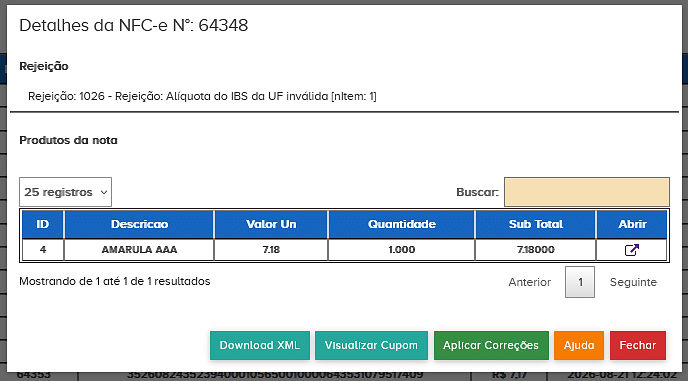
Nesta tela é apresentado o código de rejeição e sua descrição que podem dar uma pista de qual informação deve ser corrigida para uma nova tentativa de reenvio.
A correção geralmente esta associada a uma questão de dados fiscais de um dos produtos da nota e para isto, na tabela de produtos apresentados haverá uma opção na coluna “Abrir” que irá abrir um uma nova janela o cadastro do produto específico.
Após as correções necessárias e salvar as informações do produto, na tela de detalhes do cupom, ao clicar em “Aplicar Correções” o sistema irá atualizar os campos no XML e fazer uma nova tentativa de envio.
Nesta etapa não está disponível o botão para cancelamento.
4.7 Status de Cancelado
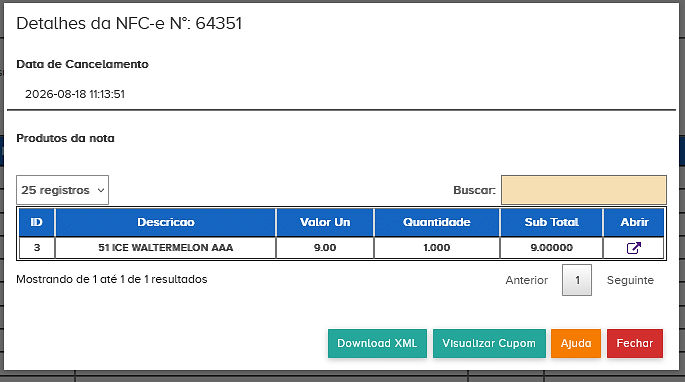
Na tela de Detalhes do Cupom, ao clicar em “Cancelar Cupom” o sistema irá abrir uma tela de diálogo para confirmar a ação e após isto irá disparar uma solicitação a Sefaz para cancelamento desta nota.
A informação de cancelamento ficará presente nos detalhes e somente as opções de Download XML e Visualizar Cupom ficarão disponíveis.
4.8 Botão de Ajuda
Nas telas do módulo existe o botão de ajuda, que direciona o usuário para este artigo da base de conhecimento.
Utilize este material como apoio para entender os processos de consulta, reenvio e tratamento das NFC-e emitidas em contingência.
(Link do portal para Sefaz para consulta do MOC nfe)
https://www.nfe.fazenda.gov.br/portal/listaConteudo.aspx?tipoConteudo=ndIjl+iEFdE=
5. Reenvio de várias Notas
Na aba de “Notas para reenviar”, o usuário tem a opção de selecionar múltiplas notas para fazer o reenvio de notas pendentes, podendo ser feita de duas formas a primeira selecionando uma a uma ou clicando no cabeça da tabela ao esquerdo do campo “Origem”, último passo, o usuário clicando em “Reenviar Selecionadas” o sistema faz a tentativa de reenvio das múltiplas notas.
6. Perguntas frequentes
- O que acontece quando uma NFC-e é emitida em contingência?
- A NFC-e é armazenada pelo sistema e fica aguardando transmissão para a SEFAZ através da API responsável pelo envio.
- Qual o prazo de emissão de uma nota em contingência?
- O prazo é de 24 horas após a data e hora da venda, o não cumprimento do prazo pode gerar multas.
- O que fazer quando minhas notas em contingência são de origem PDV Offline?
- Neste painel é possível visualizar as notas porém o reenvio deve ser feito pelo Emissor por questões técnicas.
- É possível alterar demais dados de uma venda em contingência?
- Por questões legais somente correções dos dados fiscais podem ser aplicados, valor e quantidade em nota não podem ser ajustados.
- Preciso reenviar todas as notas manualmente?
- Não, o sistema irá periodicamente fazer o reenvio de notas em contingência de seu sistema, porém, notas rejeitadas ainda necessitarão de correção e reenvio manual.
- Onde vejo se existem notas pendentes?
- O painel inicial informa a quantidade de NFC-e em contingências pendentes. Também é possível consultar pela aba Notas para Reenvio.
- Posso cancelar uma NFC-e emitida em contingência?
- Sim, desde que a nota já tenha sido autorizada pela SEFAZ e esteja dentro das regras fiscais de cancelamento.
- O que fazer quando uma nota é rejeitada?
- Verifique o motivo informado pela SEFAZ via tela de Detalhes da nota e após a correção do cadastro do produto, utilize a opção “Aplicar Correções” que irá fazer o reenvio das informações.
Precisa de ajuda? Nossa equipe de suporte está pronta para te atender.
Fale conosco pelo WhatsApp: Clique aqui. 
